Voraussetzung
- Sie benötigen eine statische öffentliche IP Adresse.
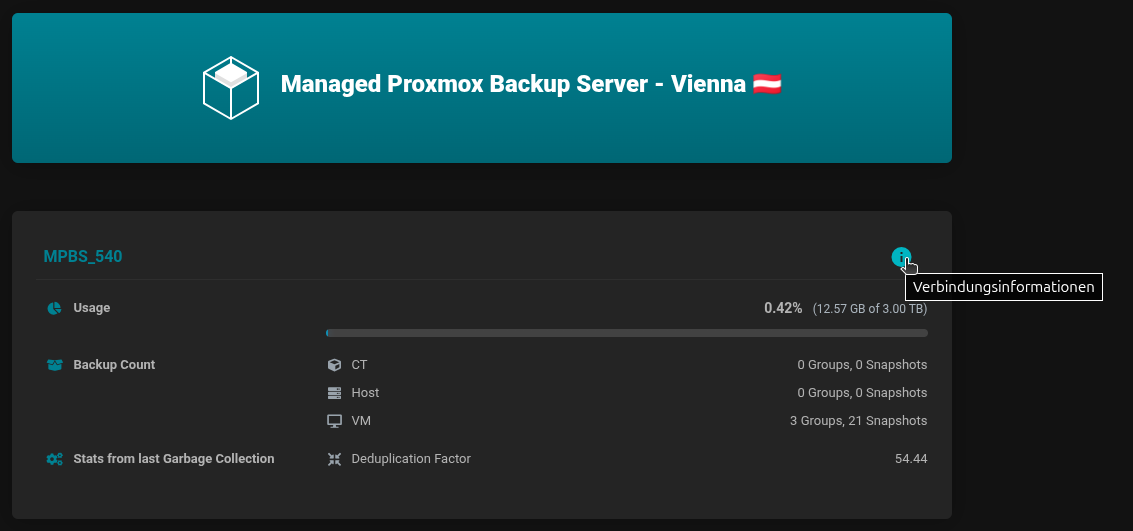
- Der Port 8007 zu Ihrem Proxmox Backup Server muss vom myDataCenter aus erreichbar sein. Es wird dringend empfohlen den Zugriff auf unsere öffentliche IP einzuschränken. Diese finden Sie unter dem Punkt "Informationen" bei den "Verbindungsinformationen"
einen lokalen Benutzer anlegen
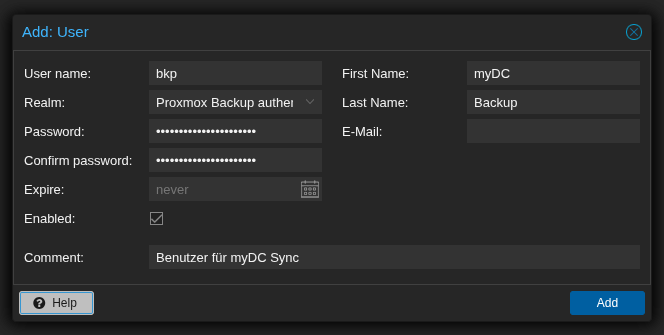
Loggen Sie sich bei Ihrem lokalen Proxmox Backup Server ein und navigieren Sie zu "Configuration" --> "Access Control" --> "User Management".
Hier können Sie mit dem "Add" Button einen neuen Benutzer hinzufügen.
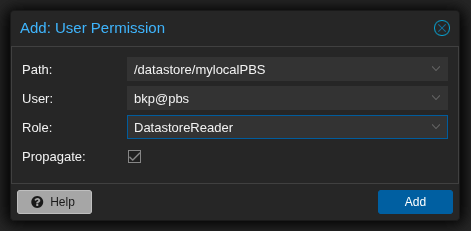
Der Benutzer benötigt nun die Berechtigung, den lokalen Datastore auszulesen. Wechsel Sie auf den "Permissions" Reiter und fügen wieder mit "Add" eine "User Permission" hinzu. Wir benötigen mindestens die Rolle "DatastoreReader".
Standorte
Nun verbinden wir den lokalen Datastore mit dem myDataCenter. Wechseln Sie im Dash zu den Standorten und legen einen neuen Standort an.
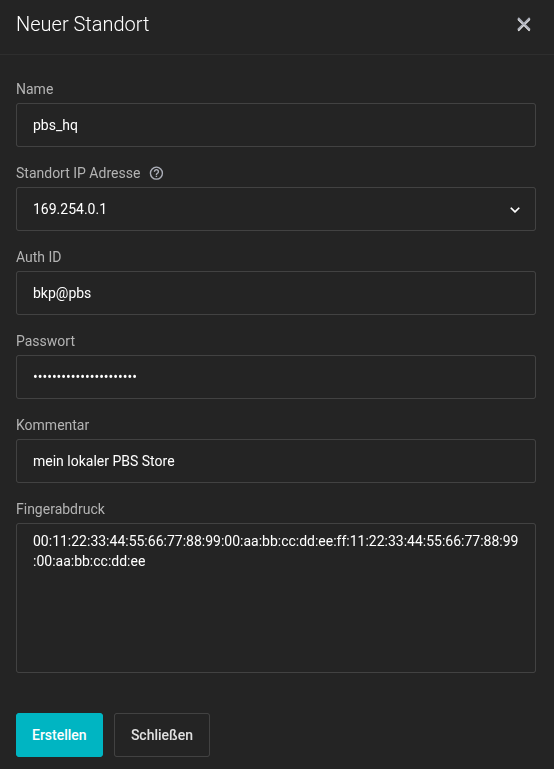
Als erstes vergeben Sie dem Standort einen Namen und wählen Ihre IP Adresse aus. Geben Sie den soeben erstellten Benutzer inklusive Passwort ein. Der Kommentar kann frei gewählt werden und dient Ihrer Wiedererkennung. Den Fingerabdruck von Ihrem lokalen Datastore finden Sie auf Ihrem lokalen Proxmox Backup Server. Navigieren Sie zu "Datastore" --> "gewünschten Datastore auswählen" --> "Summary" --> "Show Connection Information" --> "Fingerprint"
Synchronisierung
Als nächstes wechseln wir zu den "Synchronisierungs-Task" und legen einen neuen Task an.
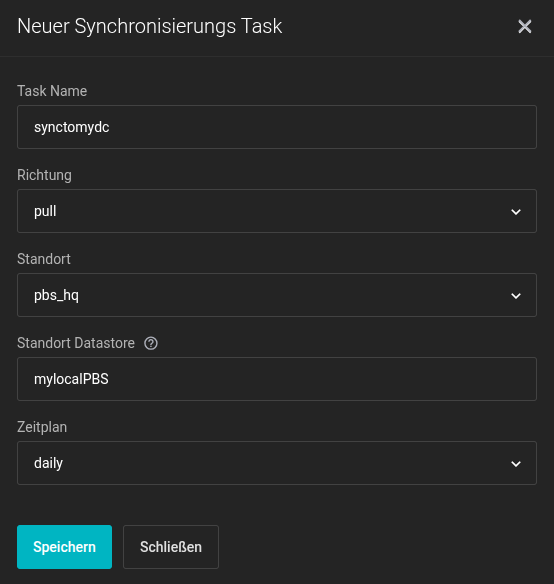
Vergeben Sie einen Namen und wählen "pull" als Richtung. Wählen Sie den soeben angelegten Standort aus und geben Sie Ihren lokalen Datastore Namen an. Abschließend wählen Sie noch einen Zeitplan aus. Wenn Sie eine genauere Konfiguration des Zeitplans wünschen, nehmen Sie bitte Kontakt mit uns auf.

Mit dem "Play" Button können Sie sofort eine Synchronisation anstoßen. Ebenso können Sie die Logs von der letzten Synchronisierung einsehen, den Task bearbeiten oder löschen.
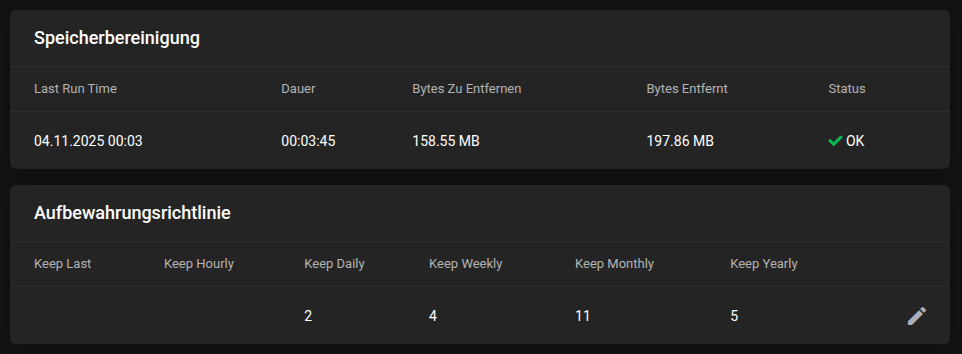
Aufbewahrung
Es wir eine Standard Aufbewahrungsrichtlinie eingerichtet. Diese können Sie je nach Belieben anpassen.
Inhalt
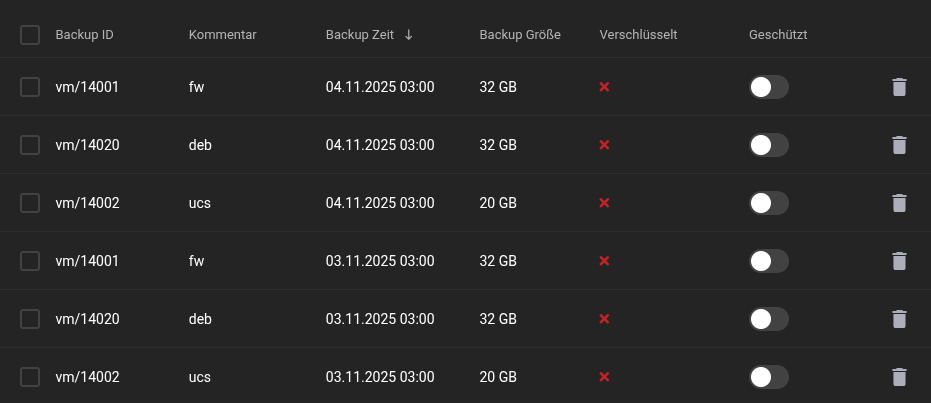
Sie können nach der ersten erfolgreichen Synchronisierung Ihre VM Sicherungen unter "Inhalt" einsehen. Ebenso können Sie hier bestimmte Sicherungen "schützen" (diese werden trotz der Aufbewahrungsrichtlinie nicht gelöscht) oder auch löschen.